v1.0.11.0 正式版:六個工具,一個工作區。看新功能 →

API

你的 GPU
任何工具都能用

AI 對話模組內建 OpenAI 相容 API — 把本機算力提供給第三方應用:終端 coding agent、編輯器外掛、自動化腳本。零 API 費用、不排隊,你的程式碼與提示詞不出機。

你的電腦
終端 coding agent編輯器外掛自動化腳本
不需金鑰
Armor EdgeAI127.0.0.1:2918 · /v1 · /anthropic/v1
區域網路的裝置需自行開啟,且必須帶 API 金鑰
網際網路不直接連入;勿暴露於公開網路

01 — How It Works

App 執行中 API 就在

啟動模型後,對話模組同時是一個本機推論服務 — 任何支援自訂端點的工具都能直接連上。

/v1

OpenAI 相容

標準 chat completions 端點(/v1),支援 SSE 串流回應 — 為 OpenAI API 寫的工具幾乎都能直接用。

/anthropic/v1

Anthropic 相容

另提供 Anthropic 相容端點(/anthropic/v1),為 Claude API 設計的工具也接得上。

:2918

本機端點

服務跑在你電腦的 2918 埠;預設只綁本機(127.0.0.1),資料不出你的電腦。

02 — Setup

三步接上

  1. 1

    在 App 啟動模型

    打開 AI 對話,選擇並啟動一個已下載的模型 — 它就是 API 背後的推論引擎。

  2. 2

    取得端點資訊

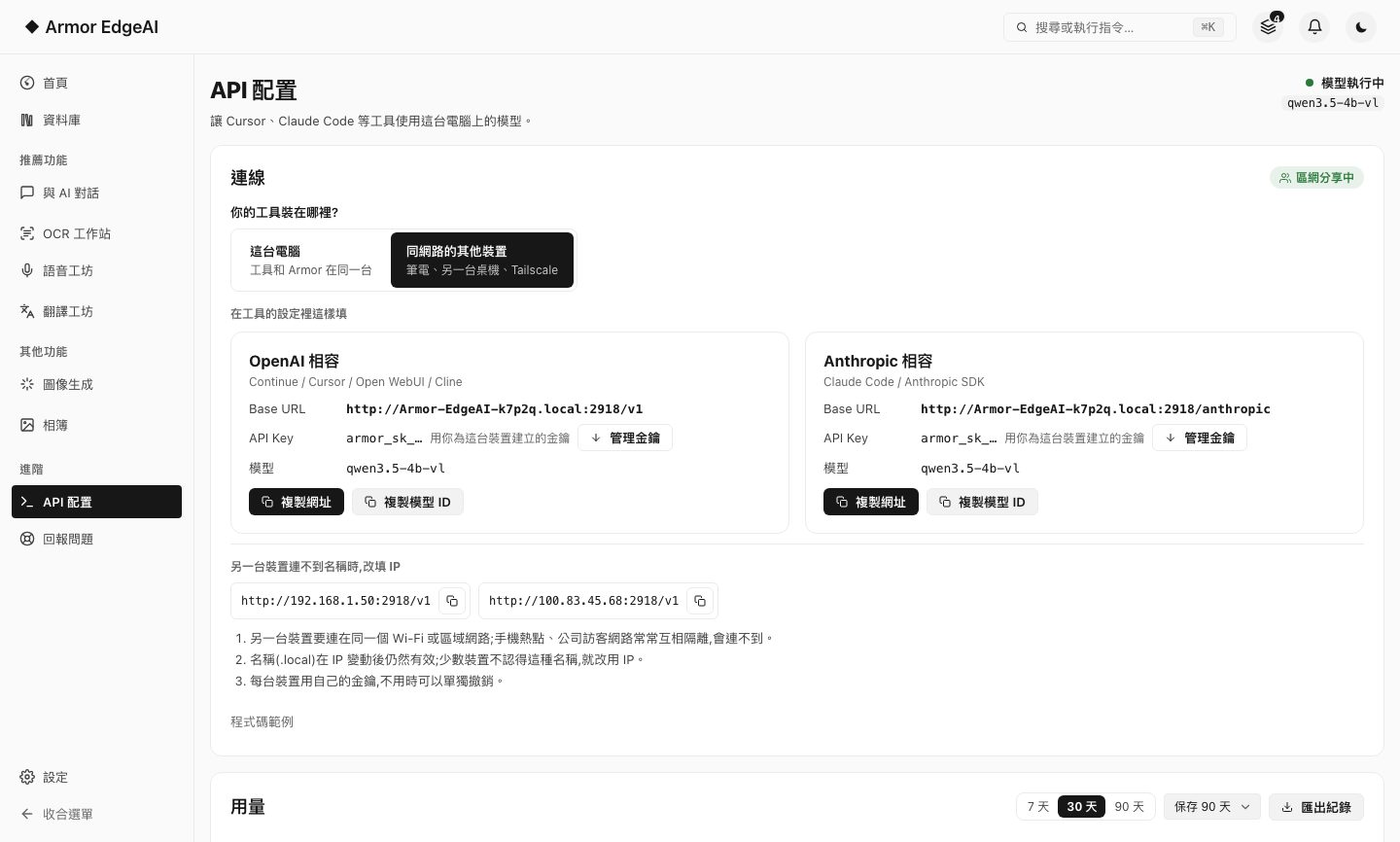
    側邊欄「API 配置」頁會列出 Base URL 與可用的模型名稱,複製即可。

  3. 3

    填進你的工具

    在第三方工具的自訂供應商設定填入 Base URL 與模型名稱 — 完成,開始用自己的 GPU 推論。

App 內的 API 配置頁:連線資訊、API 金鑰與用量
App 內的「API 配置」頁:要填進工具的網址與模型 ID、API 金鑰、每個呼叫者的用量。

03 — Example

範例 用 opencode 在終端機寫程式

opencode 是開源的終端 AI coding agent。把它指向本機端點,你的編碼助手就完全跑在自己的 GPU 上 — 讀 code、改 code、跑指令,全程離線。

在 opencode 的自訂供應商(custom provider)設定中,只需要三個資訊:

Base URL
http://127.0.0.1:2918/v1
API Key
同一台電腦:任意字串(多數工具需填一個值);區域網路的裝置:在「API 配置」頁建立的金鑰
Model
以 App「API 配置」頁列出的模型名稱為準

設定格式以 opencode 官方文件的 custom provider 章節為準;端點與模型名稱以 App 內「API 配置」頁顯示為準。任何支援自訂 OpenAI 相容供應商的工具(編輯器外掛、聊天客戶端、腳本)都是同樣三個資訊。

curl http://127.0.0.1:2918/v1/chat/completions \
  -H "Content-Type: application/json" \
  -H "Authorization: Bearer local" \
  -d '{
    "model": "<API 配置頁的模型 ID>",
    "stream": true,
    "messages": [
      { "role": "user", "content": "用三點說明這個函式在做什麼" }
    ]
  }'

同一台電腦上的程式,金鑰填任意字串即可;區域網路的裝置要換成你建立的 armor_sk_ 金鑰。

03+ — More Ways To Connect

不只寫程式的工具

手機、平板掃一下就能接上;AI 代理也能直接使用這台電腦的文字辨識與語音轉寫。

04 — Capabilities

工具拿到的 是完整的推論服務

串流回應SSE 串流照常運作 — coding agent 的逐字輸出體驗與雲端 API 無異。
上下文與參數上下文長度與生成參數依你所選的模型而定,與 App 內對話同一套引擎。
零額度焦慮沒有 token 計費、沒有速率限制方案 — 上限就是你的硬體。

使用前該知道的事

區域網路(LAN)模式

預設 API 只綁本機。要讓同一網路的其他電腦使用,可在設定開啟區域網路存取;其他裝置必須帶上你在「API 配置」頁建立的 API 金鑰才能呼叫。連線本身是未加密的 HTTP,請只在信任的網路開啟,並勿暴露於公開網際網路。

AI 代理連線(MCP)

除了對話端點,另有給 AI 代理用的連線:讓你信任的工具呼叫文字辨識與語音轉寫。預設關閉,在「設定 → AI 代理連線」開啟並為每個工具建立連線。

效能取決於硬體

回應速度與可用的上下文長度,由你的 GPU 與所選模型決定。

條款照常適用

經 API 使用同樣受使用者授權合約與可接受使用條款(AUP)約束。

05 — Use Cases

使用案例

從設定到成品的完整實錄 —— 真實機器、真實工具,做得好與不足之處都寫出來。

閱讀案例 →
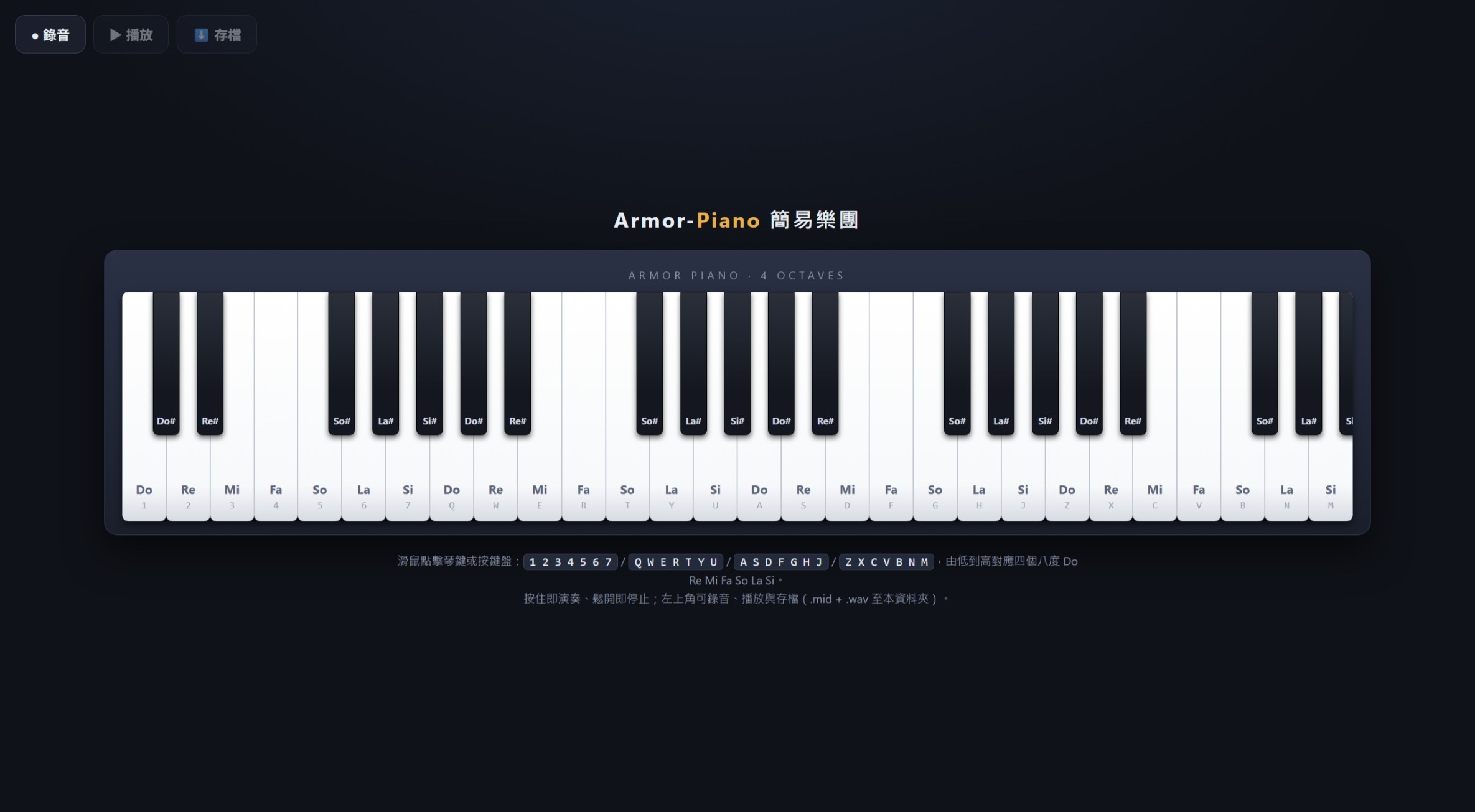
案例成品:在本機模型上做出的網頁鋼琴用自己的 GPU,讓 OpenCode 寫出一台網頁鋼琴

Next

先認識對話模組 再把它接給工具