Module 03 / 06
文件辨識
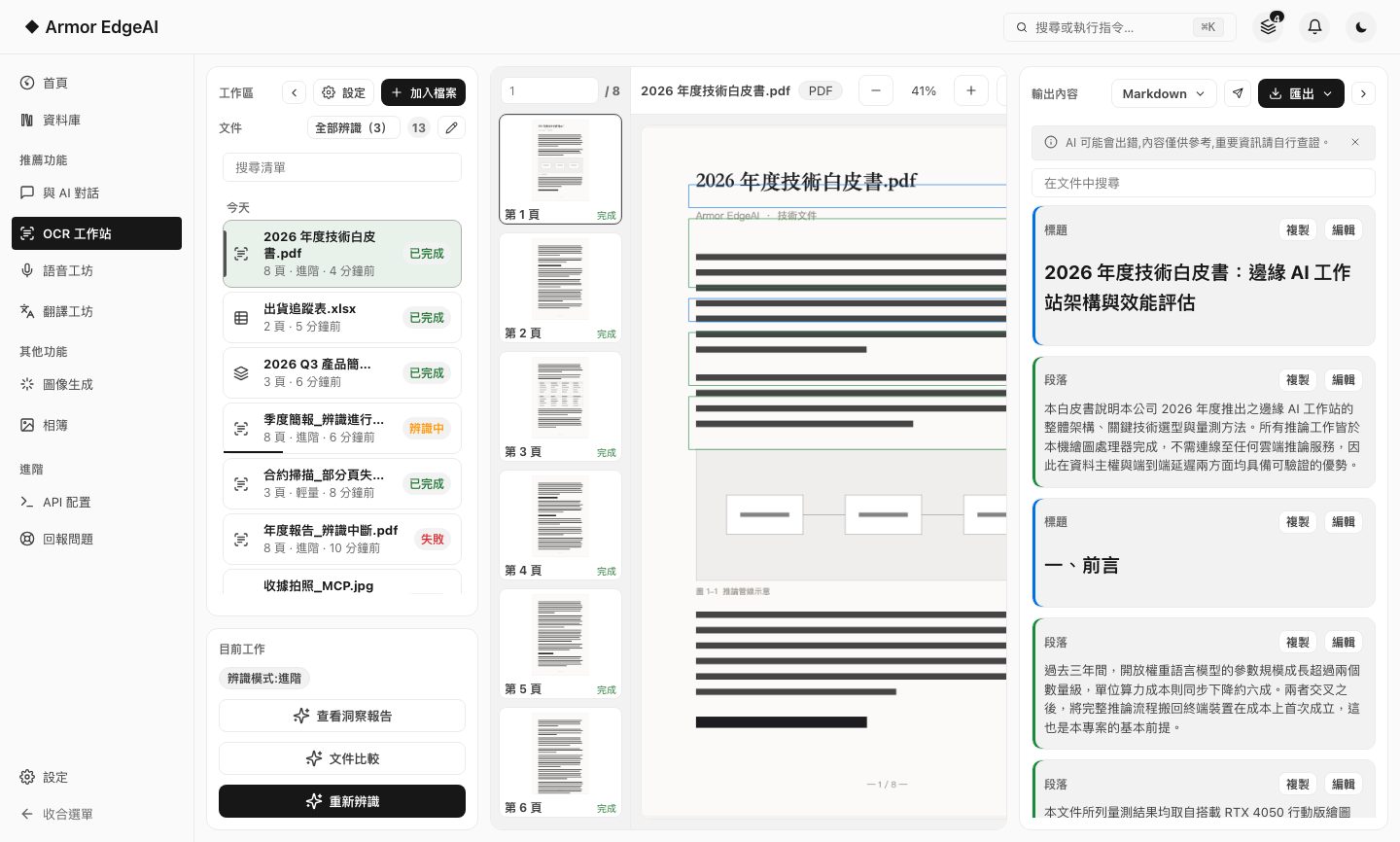
掃描件、PDF、簡報與試算表在本機完成版面分析與文字辨識;辨識完的內容還能再產出報告,或和另一個版本逐段比對。
FEATURE 01
OCR 分析
兩種模式:進階做完整版面分析與高精度辨識,輕量把整頁交給視覺模型快速轉成純文字。
- 進階:保留結構標題、段落、表格、公式各自成塊,輸出可逐塊檢視與編輯,適合報告與合約。
- 輕量:快速轉文字整頁直接轉成純文字,適合截圖與收據;不做版面分析,也不需要下載 OCR 專用模型。
- 多種匯出Markdown、Word、HTML、JSON、純文字、CSV。
- 不只掃描件PowerPoint 與 Excel 檔也能直接讀;文件清單可以一次辨識全部,或設定上傳後自動開始。
FEATURE 02
洞察報告
辨識完成的文件可以再整理成一份多面向報告 — 不只是一段摘要。
- 十餘種內容重點摘要、關鍵詞、章節大綱、行動項目、重點摘錄、心智圖、詞彙對照、不確定事項…。
- 可回跳原文章節與摘錄可以點,直接跳回文件對應的頁碼。
- 可追問可匯出右側抽屜追問報告內容,或匯出 HTML / Markdown。
FEATURE 03
文件比較
兩份都辨識完成的文件,先用演算法對齊頁面,再逐段整理出到底改了什麼。
- 先對齊再比對頁面對應關係由演算法決定;只有判定有變動的頁面才交給語言模型逐段分析。
- 三種檢視只看版本一、並排、只看版本二,另可切換成只看有差異的段落。
- 誠實標記對不準的頁面會標「配對信心較低,請人工確認」,不會假裝百分之百。