OpenAI 互換
標準の chat completions エンドポイント(/v1)、SSE ストリーミング対応 — OpenAI API 向けのツールはほぼそのまま動きます。
API
AI チャットモジュールは OpenAI 互換 API を内蔵 — ローカルの計算力をサードパーティアプリに提供できます:ターミナルのコーディングエージェント、エディタープラグイン、自動化スクリプト。API 料金ゼロ、行列なし、コードとプロンプトは端末から出ません。
01 — How It Works
モデルを起動すると、チャットモジュールはローカル推論サービスを兼ねます — カスタムエンドポイントに対応するツールなら直接つながります。
標準の chat completions エンドポイント(/v1)、SSE ストリーミング対応 — OpenAI API 向けのツールはほぼそのまま動きます。
Anthropic 互換エンドポイント(/anthropic/v1)も提供 — Claude API 向けに作られたツールも接続できます。
サービスはあなたのPCのポート 2918 で動作。既定では localhost(127.0.0.1)のみにバインドされ、データは端末内に留まります。
02 — Setup
AI チャットを開き、ダウンロード済みモデルを選んで起動 — それが API の背後の推論エンジンになります。
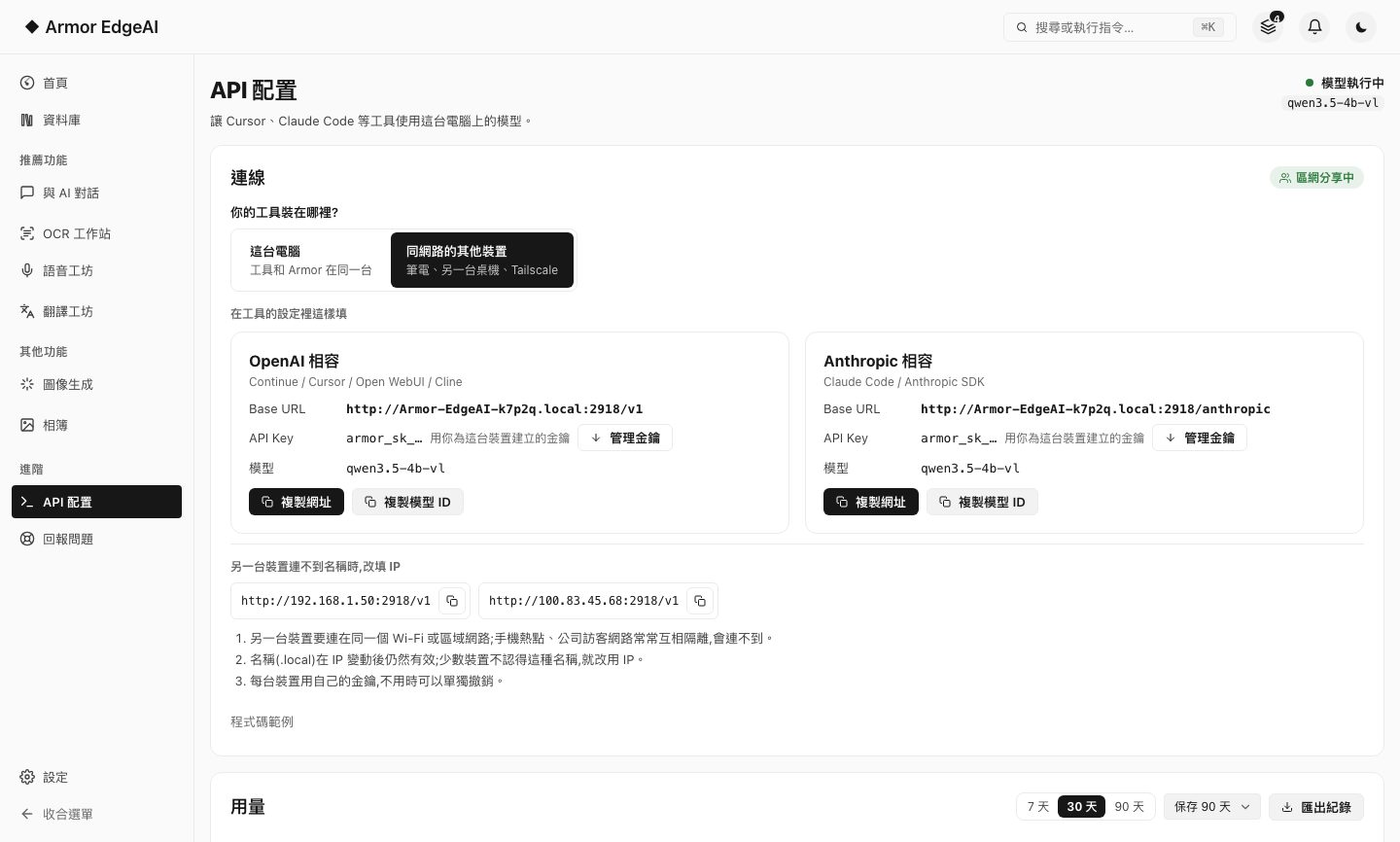
サイドバーの「API 設定」ページに Base URL と利用可能なモデル名が表示されます。コピーするだけ。
サードパーティツールのカスタムプロバイダー設定に Base URL とモデル名を入力 — 完了。推論はあなたの GPU で走ります。
03 — Example
opencode はオープンソースのターミナル AI コーディングエージェントです。ローカルエンドポイントに向ければ、コーディングアシスタントは完全にあなたの GPU 上で動きます — コードを読み、編集し、コマンドを実行、すべてオフラインで。
opencode のカスタムプロバイダー設定に必要な情報は 3 つだけです:
正確な設定形式は opencode 公式ドキュメントのカスタムプロバイダーの章に従ってください。エンドポイントとモデル名はアプリ内「API 設定」ページの表示が基準です。カスタム OpenAI 互換プロバイダーに対応するツール(エディタープラグイン、チャットクライアント、スクリプト)なら、必要なのは同じ 3 つの情報です。
03+ — More Ways To Connect
スマートフォンやタブレットはスキャンひとつで接続。AI エージェントもこのコンピューターの文字認識と文字起こしを直接使えます。
04 — Capabilities
既定では API は localhost のみにバインドされます。同一ネットワークの他のPCから使うには、設定でローカルネットワークアクセスをオンにします。ほかの端末が呼び出すには、「API 設定」ページであなたが作成した API キーが必要です。接続そのものは暗号化されていない HTTP です。信頼できるネットワークでのみオンにし、公開インターネットには決して晒さないでください。
チャット用のエンドポイントとは別に、AI エージェント向けの接続があります。信頼できるツールに、文字認識と文字起こしを呼び出させることができます。既定ではオフで、「設定 → AI エージェント接続」で有効にし、ツールごとに接続を作成します。
応答速度と使えるコンテキスト長は、GPU と選択モデルで決まります。
API 経由の使用も、使用許諾契約と利用規約(AUP)の適用を受けます。
Next